![GeoDynamics.png]](https://help.geodynamics.be/hs-fs/hubfs/GeoDynamics.png?width=221&height=120&name=GeoDynamics.png)
Installeer de app zoals uitgelegd in artikel Hoe de Ciaw app installeren?.
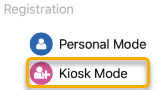
Kies in de sectie Registration voor Kiosk Mode als modus.
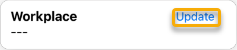
Bij het eerste gebruik van de app is de sectie Workplace blanco, indien reeds een werf geconfigureerd werd, wordt hiervan de naam vermeld. Maak gebruik van de knop Update om de (nieuwe) werf te koppelen.
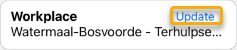
Via de knop Scan kan je de barcode van de gewenste werf scannen. Deze is te vinden via het menu CIAW > Configuratie > Werven (in de webapplicatie Intellitracer), alsook op het document dat je van rsz ontvangt bij de kennisgeving van de registratieverplichting.
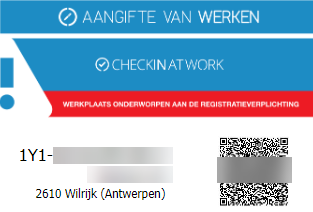
In de lijst vind je uiterst rechts het icoon naast de naam van de werf het icoon  waarmee de qr-code van de respectievelijke werf wordt geopend in een nieuw venster.
Na het inscannen van de qr-code wordt de werfinformatie overgenomen in de velden Naam, Adres en Opdrachtgever. Gebruik de knop Done om te bevestigen.
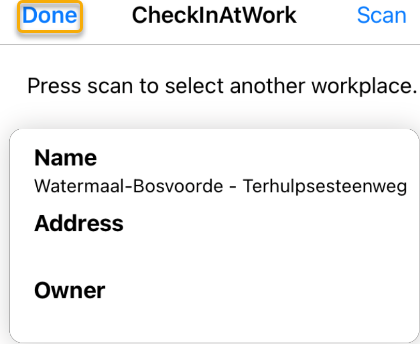
De app is nu gebruiksklaar.
Elke persoon kan zich op deze werf aanmelden door het scannen van de persoonlijke qr-code die automatisch wordt aangemaakt bij de configuratie van de persoon. Volg hiertoe de instructies in artikel Hoe meld ik me aan op de werf via de ciaw app in kiosk modus (kiosk mode) - iOS?.