![GeoDynamics.png]](https://help.geodynamics.be/hs-fs/hubfs/GeoDynamics.png?width=221&height=120&name=GeoDynamics.png)
Hoewel het vanzelfsprekend mogelijk is in Intellitracer afwezigheden toe te voegen, voor individuele of meerdere gebruikers, en deze te exporteren naar je sociaal secretariaat, is het ook mogelijk de afwezigheden in eBlox HR te beheren en deze in Intellitracer te importeren.
Om een correcte en volledige import te garanderen is het van belang dat voorafgaandelijk volgende zaken in orde zijn gebracht:
- Gebruikersconfiguratie
Vul voor elke gebruiker de volgende velden in: code, en Werkgevers code.
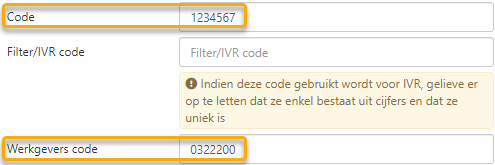
Meer informatie vind je in artikel Hoe configureer ik de koppeling met eBlox (SD Worx).
- Login webservices eBlox
Ga naar Time > Afwezigheden > Afwezigheden importeren en klik links op de bladzijde Config.
Vul in de velden Inloggen en Wachtwoord deze gegevens in en bevestig via een klik op de knop Opslaan bovenaan.

Nu de configuratie is gebeurd, kunnen de afwezigheden worden geïmporteerd. Ga hiervoor naar Time > Afwezigheden > Afwezigheden importeren. Je komt standaard terecht op de bladzijde Afwezigheden importeren. Op deze bladzijde kan je steeds de historiek van de reeds uitgevoerde imports raadplegen.
Klik bovenaan op de knop Toevoegen zodat het venster Importeer afwezigheden wordt geopend.
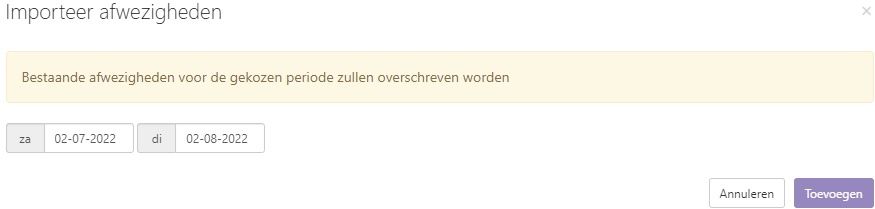
Bepaal de termijn door de begin- en einddatum te selecteren. Ga hierbij te werk zoals beschreven in artikel Hoe selecteer ik een datum?.
Bevestig vervolgens via een klik op de knop Toevoegen om de import te starten. Je wordt hierbij op de hoogte gesteld van de vooruitgang (in procent). Nadat deze is voltooid kan je de feedback downloaden.
