![GeoDynamics.png]](https://help.geodynamics.be/hs-fs/hubfs/GeoDynamics.png?width=221&height=120&name=GeoDynamics.png)
Gebruik maken van een intellitech klavier voor de tijdregistratie biedt niets dan voordelen. Dit klavier beschikt over een aantal knoppen die de gebruikers, na identificatie, in staat stellen het verloop van de werkdag te verduidelijken.
Veel hangt natuurlijk af van de afspraken die hieromtrent worden gemaakt en welke informatie je als werkgever uit Intellitracer wenst te halen. De eerste actie is evenwel steeds de identificatie van de gebruiker via de badge. Houd daartoe de badge voor de daartoe voorziene zone  , een korte biep bevestigt onmiddellijk de identificatie.
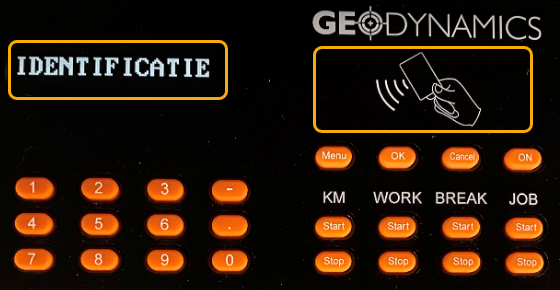
Zoals ook op het display van het klavier vermeld, wordt vervolgens gevraagd de 'activiteit' te verduidelijken. Hierbij beschik je over 4 mogelijkheden.
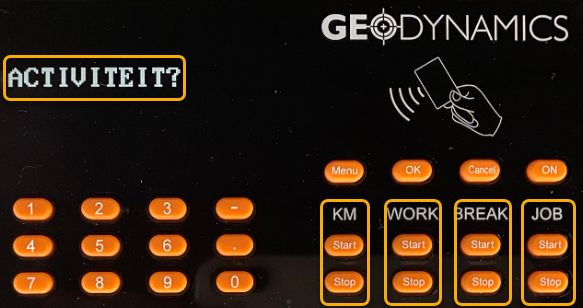
- KM (mobiliteit)
Start: Hier dien je in de volgende stap te verduidelijken of je chauffeur (1) dan wel passagier (2) bent.
Stop: De stop-knop wordt doorgaans niet gebruikt tijdens de werkdag. Bij de aanvang van een nieuwe activiteit, zal de voorgaande activiteit - hier een mobiliteitsblok - automatisch worden beëindigd.
Op het einde van de werkdag wordt evenwel een stop-tikking verwacht. Een druk op de knop wordt gevolgd door de vraag te bevestigen via de knop OK.
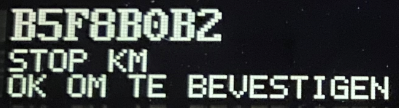
De bevestiging verschijnt kort en verdwijnt dan weer om plaats te maken voor het startvenster.
- WORK (werkuren)
De ingave van werktijd zonder daar verder detail aan mee te geven, kan via deze categorie.
Start: Een druk op de knop wordt gevolgd door de vraag te bevestigen via de knop OK.
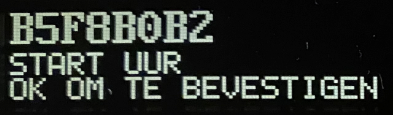
De bevestiging verschijnt kort en verdwijnt dan weer om plaats te maken voor het startvenster.
Stop: De stop-knop wordt doorgaans niet gebruikt tijdens de werkdag. Bij de aanvang van een nieuwe activiteit, zal de voorgaande activiteit - hier een werkblok - automatisch worden beëindigd.
Op het einde van de werkdag wordt evenwel een stop-tikking verwacht. Een druk op de knop wordt gevolgd door de vraag te bevestigen via de knop OK.
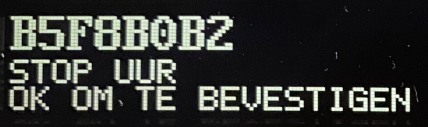
De bevestiging verschijnt kort en verdwijnt dan weer om plaats te maken voor het startvenster.
- BREAK (pauze)
Aangezien de pauze automatisch wordt afgetrokken - althans indien deze in het dagprogramma is ingesteld - komt het eerder zeldzaam voor dat de gebruikers bij aanvang en einde van de pauze tikken om deze af te bakenen.
Start: Een druk op de knop wordt gevolgd door de vraag te bevestigen via de knop OK.

De bevestiging verschijnt kort en verdwijnt dan weer om plaats te maken voor het startvenster.
Stop: De stop-knop wordt doorgaans niet gebruikt tijdens de werkdag. Bij de aanvang van een nieuwe activiteit, zal de voorgaande activiteit - hier een pauze - automatisch worden beëindigd.
Op het einde van de werkdag wordt evenwel een stop-tikking verwacht. Een druk op de knop wordt gevolgd door de vraag te bevestigen via de knop OK.

De bevestiging verschijnt kort en verdwijnt dan weer om plaats te maken voor het startvenster.
- JOB (activiteit)
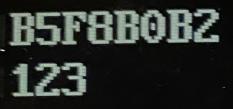
Start: Hier dien je in een volgende stap het nummer van de activiteit te verduidelijken. Maak gebruik van het numeriek klavier om dit te doen. Merk op dat het klavier eveneens beschikt over twee scheidingstekens: . en -.

Het nummer van de activiteit wordt op het scherm weergegeven. Heb je hierbij een fout gemaakt, dan kan je mbv de toets Cancel telkens een karakter wissen. Bevestig tenslotte met een klik op de knop OK.
Stop: De stop-knop wordt doorgaans niet gebruikt tijdens de werkdag. Bij de aanvang van een nieuwe activiteit, zal de voorgaande activiteit automatisch worden beëindigd.
Op het einde van de werkdag wordt evenwel een stop-tikking verwacht. Een druk op de knop wordt gevolgd door de vraag te bevestigen via de knop OK.

De bevestiging verschijnt kort en verdwijnt dan weer om plaats te maken voor het startvenster.